
「最新のAIを使ってみたいけれど、有料プランへの登録って難しい?」
「支払い方法は何が使えるの?」
そんな不安を解消するために、今回は私が実際に Gemini (有料版)Google AI Proへアップグレードしたときの流れを、画面つき・初心者向けにまとめました。
「気になっているけど、まだ一歩踏み出せていない」という方の参考になればうれしいです。
ステップ1:Geminiにログインする
まずは、普段使っているGoogleアカウント(無料)でGeminiの公式サイトにアクセスします。
ログインが完了すると、画面右上に自分のアイコンが表示されます。
これが表示されていれば、ログインはOKです。
ステップ2:「アップグレード」ボタンをクリック
画面右上、もしくは左メニューに表示されている「アップグレード」ボタンをクリックします。

すると、Google AI Proの紹介ページに移動します。
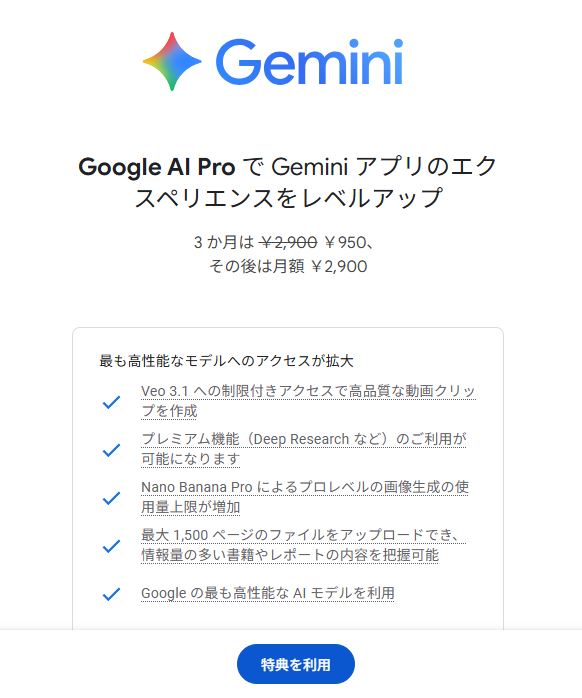
ここでは、
- より高性能なAIモデルが使える
- 長文・高度な作業に強くなる
- Google Driveなどで使える 2TBの保存容量 が付いてくる
といった、有料版の特徴を確認できます。
ステップ3:支払い方法を選択する
「定期購入」ボタンを押すと、支払い情報の入力画面に進みます。
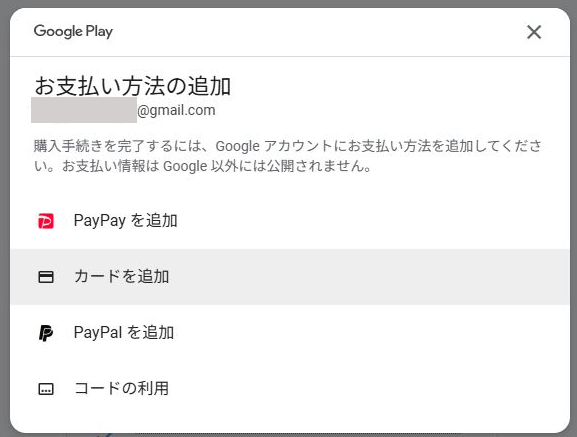
選べる主な支払い方法は、次のとおりです。
- クレジットカード
- PayPay(手軽で便利)
- PayPal
私は今回、普段使っているクレジットカードを選択しました。
ステップ4:キャンペーン適用を確認して完了
私が登録したタイミングでは、キャンペーン期間中だったため、最初の数か月を割引価格で利用できました。

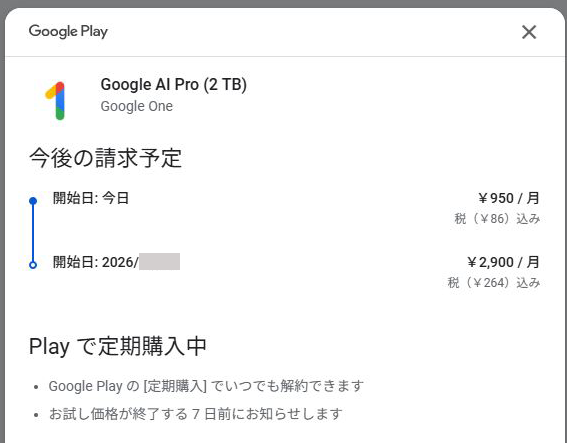
決済が完了すると、画面上の表示が 「Google AI Pro」 に切り替わります。
これが、有料版へアップグレードされたサインです。
忘れないうちに! 料金管理のちょいコツ
有料プランはとても便利ですが、キャンペーン終了後は通常料金に切り替わります。
私は「気づいたら正規料金だった…」を防ぐため、Googleカレンダーに通知を入れておきました。
設定例
- 予定名:Google AI Pro 更新日確認
- 通知日:課金開始日の1日前
これだけで、「継続するか」「解約するか」を落ち着いて判断できます。
おわりに
これからこのブログでは、有料版Gemini(Google AI Pro)を実際に使ってみてどうだったかを、仕事・日常の視点で正直に書いていく予定です。
- 無料版とここが違う
- こんな使い方が便利だった
- 正直、ここは微妙だった
といったリアルな話も含めて発信していきます。
「有料にするか迷っている」という方は、ぜひ今後の記事もチェックしてみてください。


コメント